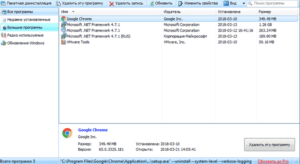
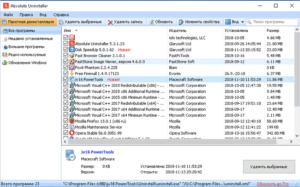
Absolute Uninstaller — бесплатная и простая в использовании программа, которая является неплохой альтернативой стандартному инструменту Windows «Установка/удаление программ». Утилита корректно удаляет ненужные файлы, оставшиеся после удаления ненужных приложений и исправляет неверные ключи в реестре. Для каждой установленной программы отображается дополнительная полезная информация, как например название и версия программы, разработчик, исполняемый файл, месторасположение и т.д. Также в прилодении присутствует возможность пакетной деинсталляции программ.
Основные возможности программы:
- Полное удаление всех файлов и ключей реестра, относящихся к удаляемой программе;
- Возможность резервирования и восстановления информации о приложениях;
- Пакетная деинсталляция программ;
- Поиск программ по ключевому слову;
- Маркировка цветом новых программ;
- Автоматическое исправление недопустимых записей программы;
- Отображение подробной информацию для каждой установленной программы;
- Экспорт списка программ в файл.
Скачать бесплатно можно по ссылкам ниже
Пароль от архива = prog
Архиватор = скачать — если нету
| Absolute Uninstaller (скачать с Яндекс Диска) (скачать с TG) |
Полезные материалы
Описание функционала
Для удаления программы вам достаточно только найти в её в списке, что расположен на главной странице. Имеющиеся программы можно сортировать по нескольким типа: в алфавитном порядке, по дате установки, частоте использования и размеру. Также вы можете воспользоваться кнопкой поисковой строкой, которая расположена в верхней правой части интерфейса.
Выбрав программу для удаления нажмите на кнопку «Удалить эту программу». После этого запуститься интерфейс удаления программы. Вам нужно будет действовать согласно рекомендациям интерфейса деинсталляции.
Удаление в пакетном режиме
Здесь доступна также и пакетная деинсталляция программ. Чтобы её использовать, нажмите на кнопку «Пакетная деинсталляция» в верхней части окна программы. Напротив программ появится окошко для простановки отметок. Выделите те компоненты, которые вы хотите удалить. Для подтверждения удаления воспользуйтесь кнопкой «Удалить выбранные».
Исправление ошибок
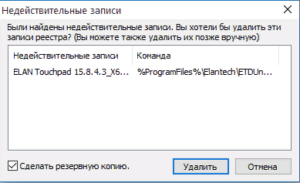
Иногда после удаления той или иной программы в реестре Windows и файловой системе могут появиться ошибки, которые потребуется устранить. Это тоже можно реализовать с помощью Absolute Uninstaller. Чтобы запустить сканирование на предмет таких ошибок, воспользуйтесь пунктом «Автоисправление неверных данных», который находится в разделе «Правка»
Сканирование системы на ошибки в реестре и файлах запустится автоматически. Вам будут показаны все найденные ошибки. Для их удаления воспользуйтесь кнопкой «Удалить».
Удаление обновлений Windows
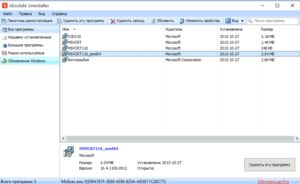
Absolute Uninstaller позволяет также удалять обновления для Windows. Делать это нужно с осторожностью, особенно, если речь идёт об обновлениях для Windows 10, которые являются очень важными.
Чтобы удалить обновления Windows 10, вам нужно переключиться в раздел «Обновления Windows», что расположен в левом меню программы. Затем выберите то обновление, которое хотите удалить. Будьте осторожны, так как удаление некоторых обновлений может привести к системным сбоям.
Откат удалений
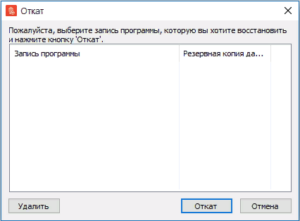
Программа Absolute Uninstaller создаёт резервную копию системы после каждого успешного обновления. Благодаря этой копии можно выполнить откат, то есть вернуть на компьютер ранее удалённую программу со всеми пользовательскими данными и записями в реестре Windows. Для включения этой функции нажмите на пункт «Правка» в верхнем меню и выберите там «Восстановление удалённых данных».
Если у вас есть резервные копии ранее удалённых программ, то они отобразятся в открывшемся окошке. Выберите нужную копию и нажмите на кнопку «Откат».
© Public-pc.com Источник: https://public-pc.com/obzor-programmy-absolute-uninstaller/